cookieOptions

Показаны сообщения с ярлыком Windows. Показать все сообщения

пятница, 24 ноября 2017 г.

Запуск программы как службы Windows

Для выполнения этой операции нам понадобятся две утилиты: srvany.exe и instsrv.exe, входящие в состав Windows Server 2003 Resource Kit Tools.
Скачиваем и устанавливаем Windows Server 2003 Resource Kit Tools.
При установке под Windows 7 может появиться предупреждение о несовместимости — игнорируем его.
Предположим, что в качестве службы нам нужно запустить некий исполняемый файл — program.exe, расположенный в C:\Program Files\Program.
Из директории установки Resource Kit Tools (обычно C:\Program Files\Windows Resource Kits\Tools) копируем srvany.exe и instsrv.exe в папку где расположен наш program.exe(C:\Program Files\Program).
В этой же папке создаем текстовый файл program.reg со следующим содержанием:
1Windows Registry Editor Version 5.00
2 
3[HKEY_LOCAL_MACHINE\SYSTEM\CurrentControlSet\Services\ProgramService\Parameters]
4"Application"="c:\\Program Files\\Program\\program.exe"
5"AppDirectory"="c:\\Program Files\\Program\\"
Обратите внимание на двойной слэш в путях — это не опечатка, так должно быть. ProgramService — это имя службы. Вы можете выбрать любое, главное, чтобы оно не совпадало с уже существующими.
Теперь открываем командную строку. В Vista и Windows 7 командная строка должна быть обязательно запущена от имени администратора (правый клик на ярлыке командной строки, выбрать пункт «Запуск от имени администратора»). В командной строке выполняем:
1c:
2cd \
3cd "program files\program"
4instsrv ProgramService "c:\program files\program\srvany.exe"
В результате вы должны получить ответ: The service was successfuly added (служба успешно добавлена). Если же вы получили сообщение: You are not authorized to do this — please contact your system administrator — скорее всего, командная строка запущена как обычно, а не от имени администратора.
Далее двойной щелчок по ранее созданному файлу program.reg, запрос на внесение изменений в реестр подтверждаем.
На этом все. Осталось перезагрузиться и проверить работоспособность службы.
Удаление службы.
Вариант 1. Остановить службу, затем вручную удалить ключи реестра и файлы.
Вариант 2. Остановить службу, в командной строке выполнить:
1c:
2cd \
3cd "program files\program"
4instsrv ProgramService remove
Это не универсальный вариант, он работает только со службами установленными с помощью instsrv.

четверг, 4 августа 2016 г.

Временный профиль в Windows 7

     Случается, что на компьютерах в доменной сети, "слетает" профиль пользователя. И либо работает с ошибками, либо загружается только временный профиль, в котором нельзя сохранить никакие личные данные так как после перезагрузки они будут утеряны.

  Для решении проблемы в Win XP приходилось переименовывать папку профиля (“C:\Documents and Settings\%UserProfile%”), чтобы при следующем входе в систему создался новый профайл. В Windows 7, теперь если просто переименовать папку с профайлом пользователя, то при следующем логине в систему, вы увидите сообщение, что «Вход в систему выполнен с временным профилем». 

    Чтобы разрешить ситуацию, нужно вернуть папку с профайлом, либо изменить путь к профилю пользователя в реестре.
     Пути к профилям пользователей в реестре Windows находятся в следующей ветке: HKLM\SOFTWARE\Microsoft\Windows NT\CorrentVersion\ProfileList\у


   Чтобы найти SID нужного пользователя, просматриваем все параметры с названием ProfileImagePath, находим нужного нам пользователя, и либо удаляем эту ветку реестра совсем, чтобы он создал новый профиль, либо можно указать точный путь к рабочему профайлу пользователя. После перезагрузки, вводим учетные данные пользователя, заходим в систем и проверяем работу профиля.

четверг, 31 марта 2016 г.

Журнал безопасности данной системы переполнен

     По умолчанию, система хранит записи журналов указанное количество дней и потом их стирает. Для журналов безопасности Windows XP срок хранения - 7 дней.

     Изменить этот параметр можно (и нужно, раз уж у вас возникла такая проблема):

пуск - панель управления - администрирование - журнал событий - журнал безопасности. 
Правой кнопкой мыши и выбрать "стереть все события" если эти логи нужны - ответьте "да" на заданный вам вопрос о сохранении. 
Далее настройте св-ва этого журнала ,чтобы не повторялась ситуация (там же правой кнопкой - свойства)

понедельник, 20 июля 2015 г.

Эскизы изображений в Windows 7

По умолчанию в операционной системе Windows 7 файлы изображений отображаются в виде эскизов, то есть таких себе небольших картинок. Однако, возможно, вы столкнулись с ситуацией, когда вместо эскизов у вас отображаются обычные одинаковые иконки.
Либо же вам просто не нравится, чтобы окружающие наблюдали миниатюры ваших фотографий и наоборот хотите поставить одинаковую иконку для всех фотографий.
В данной статье я хочу показать, где это все меняется, чтобы вы впредь могли быстро менять эскизы на миниатюры и наоборот.
И так, на данный момент у меня все графические файлы отображаются в виде иконок:
Эскизы изображений в Windows 7

суббота, 28 марта 2015 г.

Пароли на сетевые ресурсы Windows

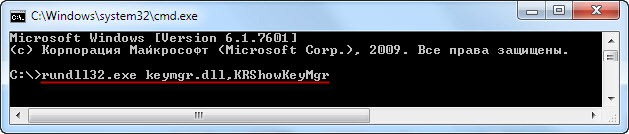
В некоторых случая не удается зайти в сетевую папку, напечатать на сетевой принтер или открыть сетевой ресурс, т.к. неверные учетные данные. При этом в журнале Windows появляется сообщение: «В диспетчере учетных данных был введен пароль с ошибкой». Решение проблемы – это удалить неверные учетные данные и ввести новые, но где это сделать? Для этого нужно запустить менеджер сохраненных учетных данных через командную строку cmd.exe.
access stored 3 thumb Где Windows хранит пароли к сетевым ресурсам
Запускаем cmd.exe и вводим:
rundll32.exe keymgr.dll,KRShowKeyMgr
Откроется менеджер сохраненных учетных данных Windows – «Сохранение имен пользователей и паролей»

вторник, 3 марта 2015 г.

Ошибка The network bridge on device vmnet0 is not running в Windows 8 and 8.1

     Сегодня, в процессе обновления Windows 8 до версии Windows 8.1 совсем перестала работать сеть на VmWare, Несколько виртуальных машин с разными ОС (WinXp, Win7, Win2008 Server) не видят сети, выдают сообщение "Сетевой кабель не подключен". При попытке включить интерфейс выдает ошибку "the network bridge on device vmnet0 is not running".

понедельник, 5 января 2015 г.

Ошибка "System Thread Exception not Handled". Решение проблемы. Windows 8.1, 10

   У меня ощибка "System Thread Exception not Handled" возникла при установке не корректного драйвера на старенькую видеокарту ATI.
   Ман взят вот тут но он английский. Я его перевожу на русский:

1. Сначала вам нужно вставить для Windows 8.1 или Windows 10 загрузочный диск в CD / DVD-привода. (диск с которого устанавливалась ОС)
2. Перезагрузите Windows 8.1 или Windows 10.
3. Теперь, после перезагрузки операционной системы сделайте загрузку с диска DVD.
4. Теперь перед вами экран установки Windows.
5. Щелкните левой кнопкой мыши или нажмите на кнопку «Далее», расположенную в нижней части экрана.
6. Теперь вам нужно будет щелкнуть левой кнопкой мышки или нажмите на кнопку «Восстановить компьютер» , расположенную в нижней части экрана.
7. В окне "Опции" вам нужно будет щелкнуть левой кнопкой мышки или нажмите на функцию «Устранение».
8. В следующем окне вам нужно будет щелкнуть левой кнопкой мышки или нажмите на «Дополнительные параметры».
9. Теперь щелкните левой кнопкой мыши или нажать на "Командная строка" или соответствующую пиктограмму.

суббота, 3 января 2015 г.

Сообщения о нехватке оперативной памяти Windows, решение проблемы

О том, какой именно памяти недостаточно

Когда в Windows 7, 8 и Windows 8.1 вы видите сообщение о том, что недостаточно памяти, имеется в виду в первую очередь оперативная память и виртуальная, являющаяся, по сути, продолжением оперативной — то есть, если системе не хватает RAM, то она использует файл подкачки Windows или, иначе, виртуальную память.
Некоторые начинающие пользователи ошибочно под памятью подразумевают свободное пространство на жестком диске компьютера и недоумевают, как это так: на HDD свободно много гигабайт, а система жалуется на нехватку памяти.

Причины, вызывающие ошибку
Ошибка на компьютере недостаточно памяти 

среда, 17 сентября 2014 г.

Проблемы кодировки в Windows и MS Office разных версий и методы решения


С переходом ко все новым версиям Windows острота проблемы существования множества кодировок русского языка почти сошла на нет
Фото с сайта hardnsoft.ru

Радикально данную проблему призван решить переход к Unicode, который для Windows длится уже не первое поколение этой системы, но все никак не закончится. И, как это часто бывает, решая одни проблемы, Unicode порождает множество других.
Впрочем, для интернет-ресурсов и писем это почти всегда легко решается браузерами и почтовыми клиентами автоматически. Если у вас веб-страница или письмо все же отображается «кракозябрами» (что иногда случается из-за несоблюдения разработчиками стандартов), то нужно из главного меню выбрать пункт «Кодировка» и там методом проб и ошибок установить нужную. Этот пункт в большинстве браузеров находится в меню «Вид» (напомним, что отсутствующее на виду в современных версиях веб-обозревателей главное меню всегда можно вызвать клавишей).

вторник, 8 апреля 2014 г.

Очистка и восстановление файла hosts

Файл hosts - системный файл, предназначен для присваивания определенным адресам сайтов определенного IP. Однако, если IP там прописан неверно, то при попытке зайти на сайт - вас будет выкидывать совсем в другое место. Этот приём часто используют вредоносные программы, например, чтобы заставить Вас отправить СМС (платное).

Очистка файла часто необходима, когда не можешь зайти на сайт Вконтакте, Одноклассники, сайты антивирусников и так далее. Например, строка, внесенная в данный файл может перенаправлять пользователя на другой сайт. Т.е. набираешь в браузере www.vk.com а попадаешь на совсем другой сайт, например сайт заведомо зараженный вирусами.

Внимание! Приведенные ниже Инструкции по очистке файла hosts мало эффективны в "зараженном" компьютере. Предварительно Вам следует вылечить систему от вирусов и затем приступать к исправлению файла hosts.

вторник, 1 апреля 2014 г.

Универсальное решение для печати на сетевые принтеры под Windows 7/Vista/2003/2008

Очень часто возникают проблемы при сетевой печати на принтеры, подключенные
например, к компьютеру с Windows XP на компьютере с установленной ОС Window 7,ненаVista,2003,2008

Суть проблемы часто заключается в том, что под эти «современные» системы производители
«устаревших» моделей принтеров не удосуживаются выпускать драйверы.

Вот и у меня сложилась такая ситуация:

Знакомый попросил настроить печать в офисе со свежекупленного ноутбука.

1. Конечно же — ноутбук был с операционной Windows 7
2. Конечно же — Home (см. ниже в чем проблема)
3. Конечно же — она (система) была 64-х разрядной.
4. Конечно же — принтеры в оффисе были не новые: HP1320 и Canon MFxxxx
5. Конечно же — принтеры были подключены и «расшарены» на машинках с WinXP.
6. И никто не будет менять структуру сети ради одного ноутбука
Как же я решил проблему?

понедельник, 3 февраля 2014 г.

Обновление Widnows 8 до 8.1 лечим черный экран + Активатор Windows 8.1

После обновления с 8 до 8.1 был очень опечален, т.к. при входе в систему увидел только
черный экран, и курсор мыши. Способ решения проблемы:
1. Запускаем диспетчер задач CTR-ALT-DEL — диспетчер задач (ок, игнорируем ошибку если возникает),  в нем Файл — запустить новую задачу — c:
2. Пишем в адресной строке — c:\Windows Activation Technologies и удаляем из нее все что разрешает удалить. (у меня это было 2 файла, папку удалить нет доступа).
3. Создаем текстовый файл, в нем пишем sfc /scannow   , сохранить как, тип файлов — все, расширение пишем bat (желательно сохранить не на диск С, а скажем на  D или любой другой).
4. Правой кнопкой на новом батнике, запуск от имени администратора
5 Ждем некоторое время пока отработает проверочка. Отработала, перегружаемся.
6. Все.
Не лишним будет оставить здесь ссылку на рабочий активатор Windows 8.1
Само собой, ссылка публикуется исключительно в ознакомительных целях. Не нарушайте авторские права, чтите и любите Майкрософт! :)
Да, и еще, методика описанная вот здесь с использованием диска восстановления, почему-то не работает.

вторник, 28 января 2014 г.

Windows сопоставление драйвера принтера

Частенько мне приходилось сталкиваться с хорошими принтерами и кривыми драйверами для них под опредлнную версию ОС. Например не удалось мне найти корректный драйве для старичка HP LaserJet 1200 для Windows 7, пришлось использовать драйвер от HP 2200, пока я не узнал об HP Universal Printer Driver.

Также были проблемы с драйверами Canon MF4410 Windows Server 2003 x64, которые постоянно сыпали в лог ошибки вида:
CanonPrinterDriver3 error id 1
Описание:
Entry Function: DrvPrinterEvent, Base Address: 000000006A900000, Exception Address: 0000000078EEE5C6, Exception Code: ACCESS_VIOLATION